웹사이트 구축을 처음 시작하는 분들에게 가장 큰 고민 중 하나는 “어떤 호스팅을 써야 하나?”, “워드프레스 설치는 어떻게 하지?”라는 문제입니다.
이 글에서는 Cloudways 워드프레스 만드는 방법을 중심으로, 가입부터 서버 구성, 워드프레스 설치 및 도메인 연결까지 정확한 절차를 단계별로 설명해 드립니다.
기술적 배경이 많지 않은 분이라도 차근차근 따라가실 수 있도록 구성했습니다.
Cloudways란 무엇인가?
Cloudways는 AWS, Google Cloud, DigitalOcean, Vultr, Linode 등 다양한 클라우드 제공사를 쉽게 사용할 수 있도록 만든 매니지드 클라우드 호스팅 플랫폼입니다.
이를 통해
- 서버 구축 및 관리 부담이 줄고
- 워드프레스 설치 및 운영이 쉬워지며
- 성능·확장성 측면에서 강점을 갖습니다.
즉, “Cloudways 워드프레스 만드는 방법”을 익히면, 사이트 제작 및 운영이 한결 수월해집니다.
2. 시작 전 체크리스트
워드프레스를 Cloudways 위에 설치하기 전에 다음 항목들을 미리 확인하는 것이 좋습니다.
- 목표 방문자 및 트래픽 예측: 서버 사양과 리소스 규모를 결정하는 중요한 기준입니다.
- 도메인 구매 여부: 도메인이 아직 없다면 등록기관에서 도메인을 먼저 확보해두면 도메인 연결이 수월합니다.
- 데이터센터 위치 선택: 타깃 사용자가 한국이라면 아시아(예: 도쿄, 싱가포르) 인접 데이터센터를 선택하는 것이 좋습니다.
- 예산 및 요금 구조: Cloudways는 시간당 과금이나 월별 과금 구조가 있을 수 있으므로 요금 구조를 미리 살펴보세요.
- 보안 및 백업 고려사항: SSL 적용, 자동 백업 여부, 컨트롤 패널의 사용 편의성 등을 확인해 두면 나중에 안정적으로 운영할 수 있습니다.
이제 준비가 되었다면 실제로 “Cloudways 워드프레스 만드는 방법” 절차로 넘어가겠습니다.
3. Cloudways 워드프레스 만드는 방법 – 단계별 절차
아래 단계들은 Cloudways 워드프레스 만드는 방법을 처음부터 끝까지 따라할 수 있도록 구성되어 있습니다.
계정 생성 및 로그인
Cloudways 공식 페이지 접속 → 상단 메뉴의 “Get Started” 또는 “Start Free” 클릭.
이메일, 비밀번호 입력 후 계정 생성. 무료 체험 또는 유료 계정 선택이 있을 수 있습니다.
이메일 인증 및 휴대폰 인증 등 계정 활성화 절차 완료 → 로그인 상태 진입.
Cloudways 웹 호스팅 구매 방법을 통해 자세하게 알아 볼 수 있습니다.
서버 생성 및 워드프레스 애플리케이션 추가
로그인 후 대시보드에서 “Launch Server” 또는 “Start a New Server” 클릭.
애플리케이션 선택 화면에서 WordPress(또는 WordPress + WooCommerce) 옵션을 선택.
클라우드 제공업체 선택(예: DigitalOcean, Vultr) 및 서버 사양(RAM, CPU, 저장공간) 설정. 또한 데이터센터 위치 선택.
서버 이름과 프로젝트 이름 등을 지정한 후 Launch Now 클릭 → 서버 및 워드프레스 설치 자동 시작.
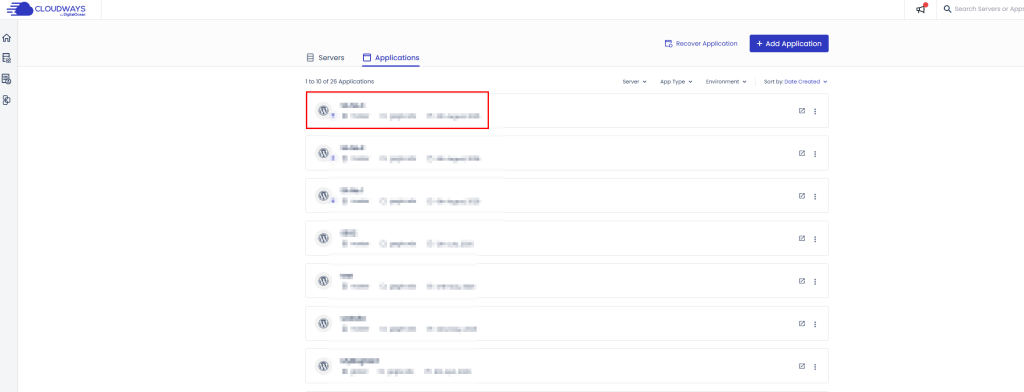
설치 완료 후 대시보드 → “Applications” 메뉴에서 해당 워드프레스 애플리케이션이 생성되었는지 확인.
워드프레스 관리자 접속 및 초기 설정
Applications 탭에서 “Access Details” 또는 유사 메뉴를 클릭 → 워드프레스 관리자(admin) URL, 로그인 계정 정보(아이디, 패스워드) 확인.
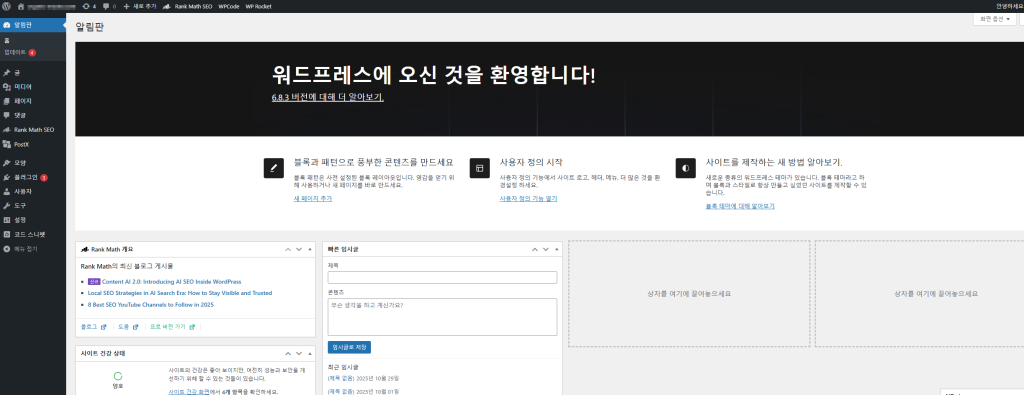
브라우저에서 관리자 URL 접속 → 로그인 완료 후 기본 설정 진행(사이트 제목 설정, 사용자 계정 수정, 퍼머링크 설정 등).
테마 설치 및 기본 플러그인 설정: 예를 들어 캐시 플러그인이나 보안 플러그인 같은 필수 플러그인을 설치하세요.
도메인 연결 및 SSL 설정
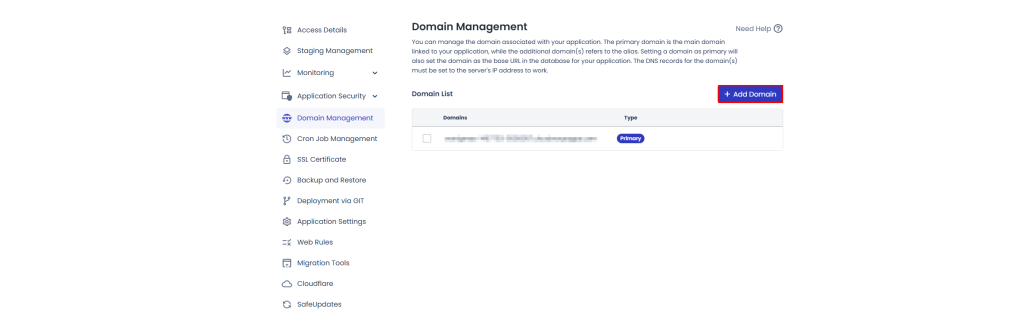
워드프레스 설치가 완료되면 도메인을 연결합니다: Cloudways 대시보드 → 애플리케이션 → “Domain Management” 클릭 → 도메인 입력 후 저장.
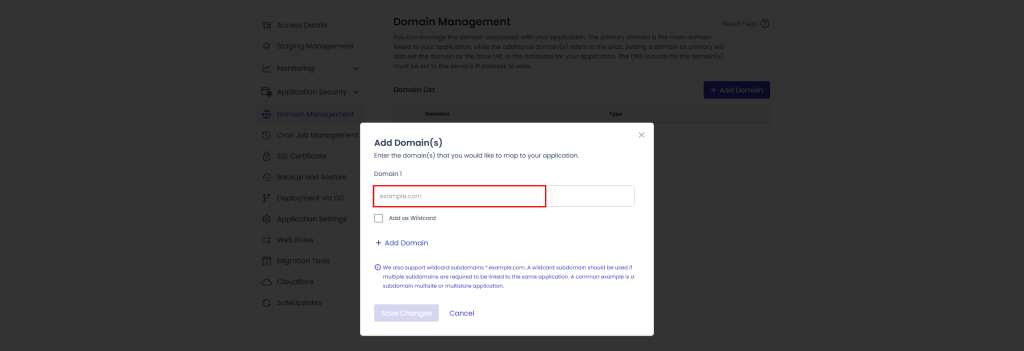
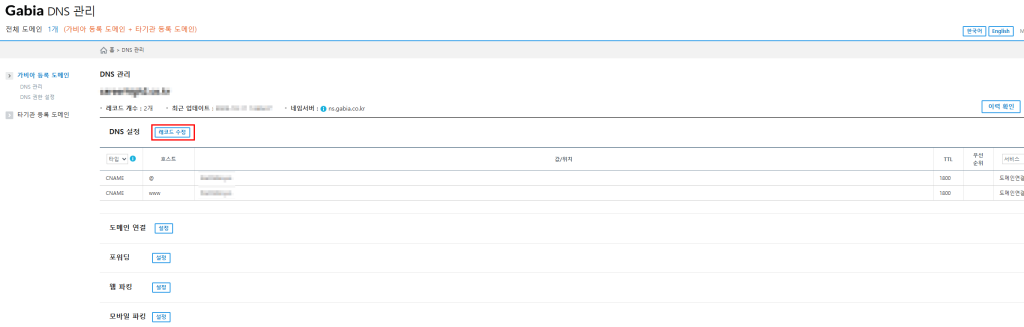
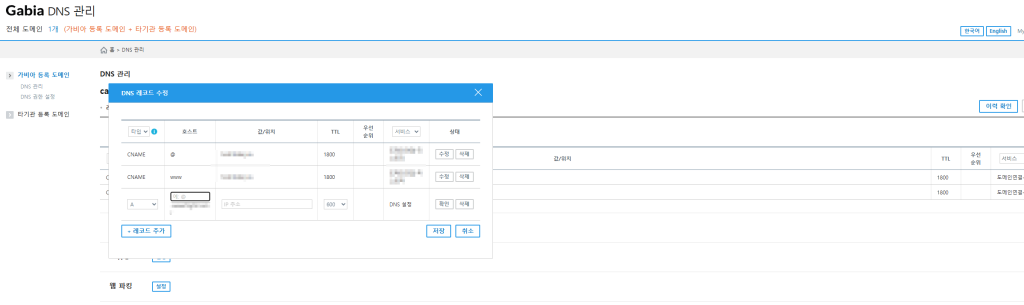
도메인 등록기관(예: Namecheap, Gabia 등)에서 네임서버 또는 A레코드 설정을 변경하여 서버 IP로 연결합니다. 설정 후 전파까지 시간이 걸릴 수 있습니다(보통 24~48시간).
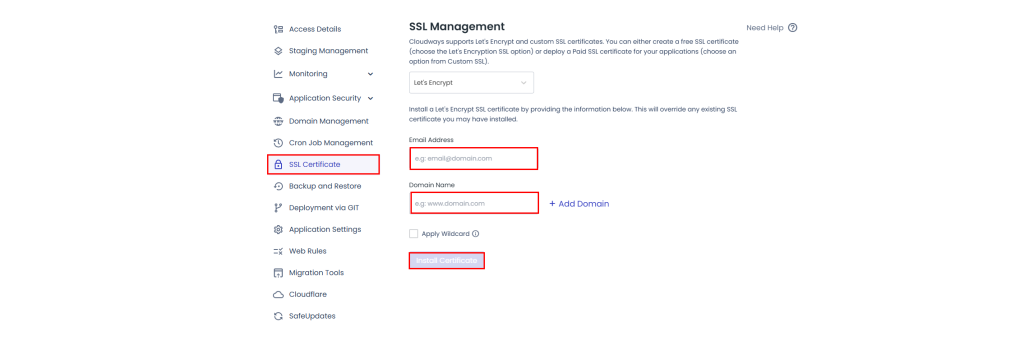
SSL 인증서 설치: Cloudways에서는 무료 Let’s Encrypt SSL 옵션이 제공되며, 대시보드에서 간단히 활성화할 수 있습니다.
HTTPS로 사이트 접속이 가능한지 확인하고, 보안·캐시 설정 등을 마무리합니다.
운영 및 사후 관리
- 사이트 운영을 시작한 후, 대시보드 → 서버 리소스 사용량(CPU, 메모리, 저장공간) 및 트래픽 흐름을 주기적으로 모니터링하세요.
- 방문자가 증가하거나 기능이 추가될 경우 서버 사양 업그레이드를 고려할 수 있습니다. Cloudways는 수직 확장(Vertical Scaling)이 용이합니다.
- 백업 및 보안 업데이트: 워드프레스 코어/테마/플러그인 업데이트, 자동백업 기능이 정상 동작하는지 확인하세요.
사용 팁
예컨대 블로그, 비즈니스 사이트, 쇼핑몰 등 유형별로 “Cloudways 워드프레스 만드는 방법”의 실제 적용이 가능합니다.
- 블로그: 기본 사양(예: RAM 1~2GB) 서버로 시작 → 트래픽 증가 시 RAM,CPU 업그레이드
- 쇼핑몰: 방문자 및 상품 수가 많아질 것을 고려해 높은 사양의 서버 및 CDN 연계
또한 데이터센터 위치를 사용자 기반으로 고려하면 사이트 로딩 속도 향상에 도움이 됩니다.
Cloudways에서 워드프레스를 설치하면 자동으로 SSL도 적용되나요?
기본 설치 시 SSL은 자동 적용되지 않지만, 설치 후 Cloudways 대시보드 내 “SSL Management” 메뉴를 통해 무료 Let’s Encrypt 인증서를 간단히 적용할 수 있습니다.
워드프레스 설치 중 클라우드 서버 제공업체는 어떤 걸 선택하는 게 좋나요?
DigitalOcean이나 Vultr는 가격과 성능의 균형이 좋고, 일본/싱가포르 등 아시아 리전도 지원하여 한국 사용자에게 적합한 선택입니다.
Cloudways에서 설치한 워드프레스는 어떤 기능들이 기본 포함되나요?
기본 워드프레스 외에 캐시 플러그인, 보안 설정, 관리자 패널 초기 설정이 자동으로 포함됩니다. 추가 플러그인 설치는 사용자가 직접 설정할 수 있습니다.
도메인이 없어도 Cloudways에서 워드프레스 사이트를 만들 수 있나요?
네, 기본 제공되는 임시 도메인(예: wordpress-123456-123456.cloudwaysapps.com)으로 사이트를 미리 구축하고, 이후 정식 도메인을 연결할 수 있습니다.
사이트를 만든 후 속도 최적화는 어떻게 하나요?
Cloudways는 Breeze 캐시 플러그인을 기본 제공하며, CDN 연동, 이미지 압축, GZIP 압축 등 다양한 최적화 기능을 설정할 수 있습니다. 워드프레스 테마와 플러그인의 성능도 고려해야 합니다.
이제 “Cloudways 워드프레스 만드는 방법”의 모든 절차를 숙지하셨습니다:
- Cloudways 계정 생성
- 서버 및 워드프레스 설치
- 관리자 접속 및 설정
- 도메인 연결 및 SSL 적용
- 운영 및 관리 이행
지금 바로 Cloudways 무료 체험을 신청해 보시고, 본 가이드를 따라 워드프레스 사이트를 시작해보세요. 안정성, 속도, 확장성 모두 갖춘 환경에서 성공적인 사이트 구축을 응원합니다.