워드프레스는 설치 직후 몇 가지 설정만 정확히 잡아도 속도, 보안, SEO, 운영 편의성이 모두 올라갑니다. 이 워드프레스 기본설정 가이드는 막 설치를 끝낸 초보자도 30분 안에 핵심만 정리하도록 만든 실전형 체크리스트입니다. 불필요한 기능을 켜지 않고, 꼭 필요한 항목만 선별해 “가볍고 안전하며 검색 친화적”인 사이트를 만드세요.
일반(사이트 정보) 설정
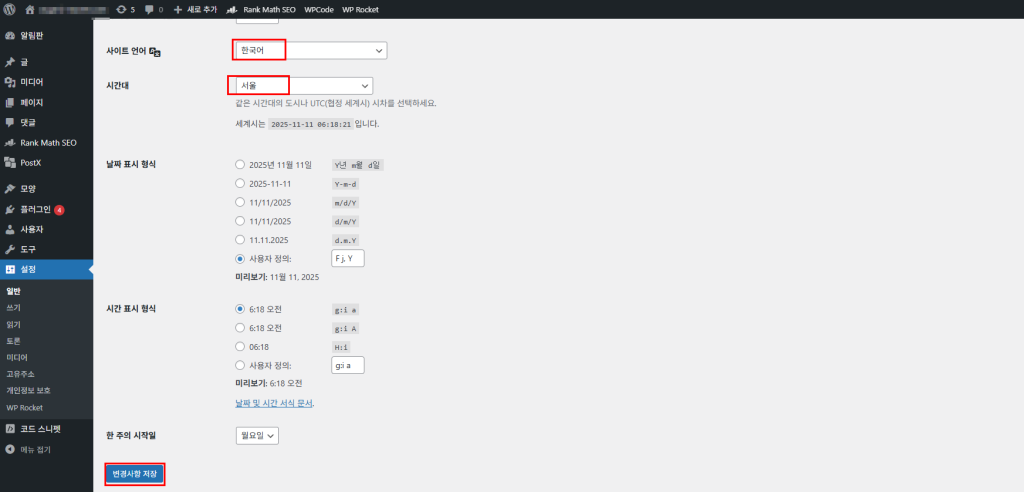
- 설정(Settings)→ 일반적인(General)→ 사이트 언어(Site Langguage)→ 한국어
- 설정(Settings)→ 일반적인(General)→ 시간대→서울
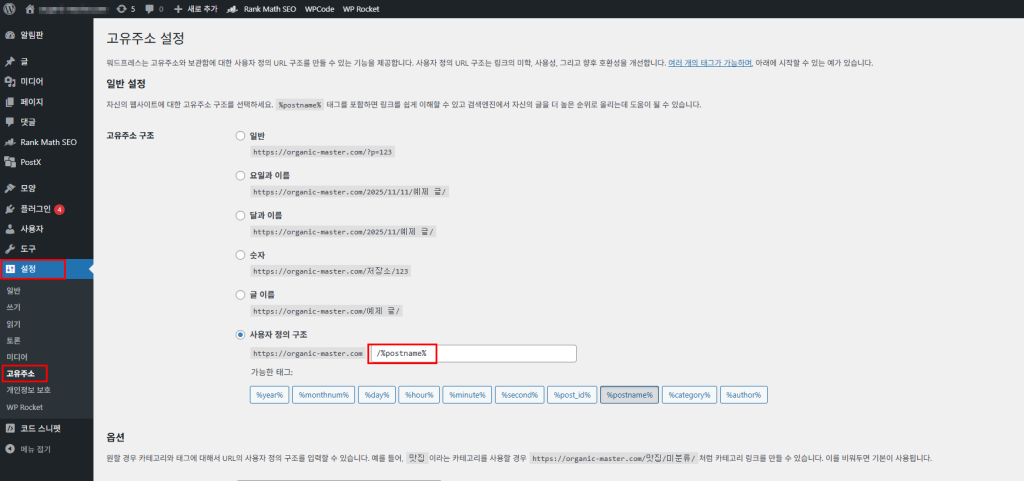
퍼머링크(고유주소) 구조
권장: /%postname% (글 이름 기반). 짧고 의미가 분명하며, URL 공유에도 유리합니다.
설정(Settings)→ 고유주소→ 사용자 정의 구조→ /%postname%
읽기 & 토론(댓글) 설정
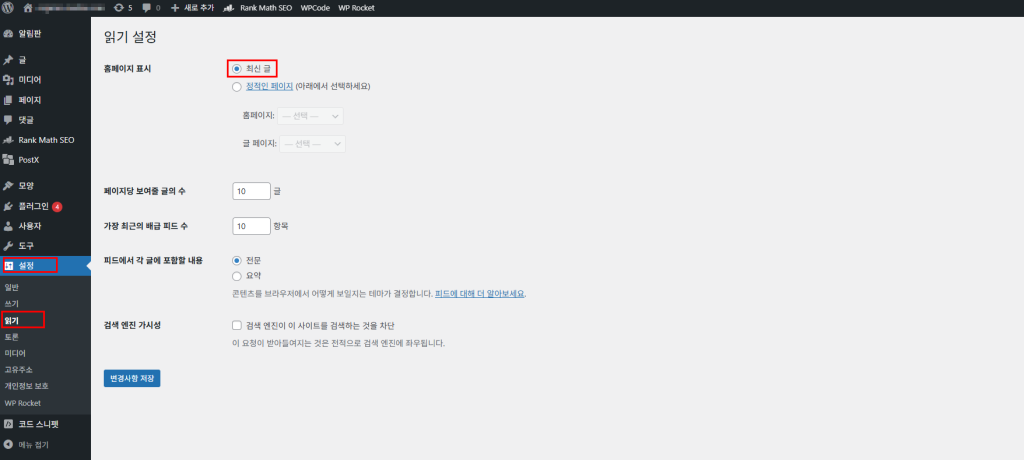
읽기: 읽기 설정은 블로그 메인에 최신 글 또는 고정 페이지를 사용할지 결정. 랜딩 성격이면 고정 페이지 + 최신 글 목록 섹션 조합이 깔끔합니다.
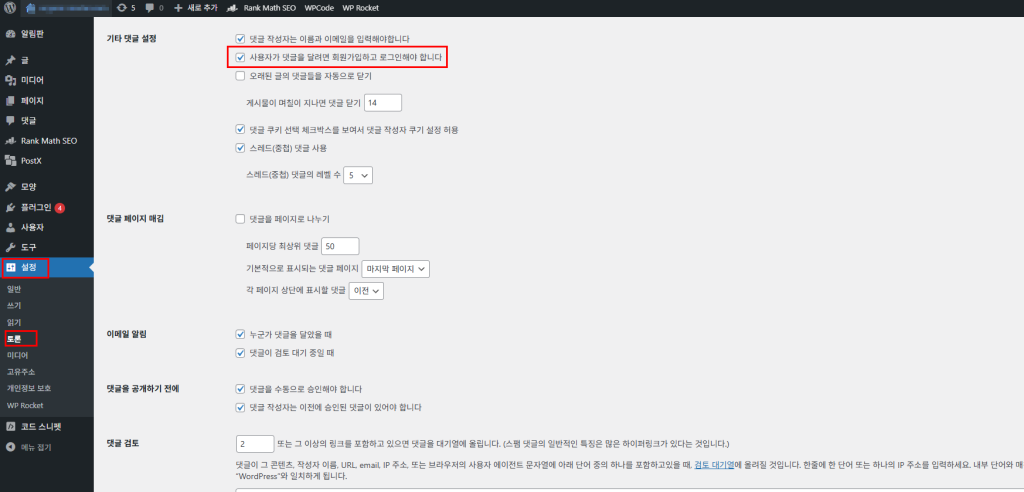
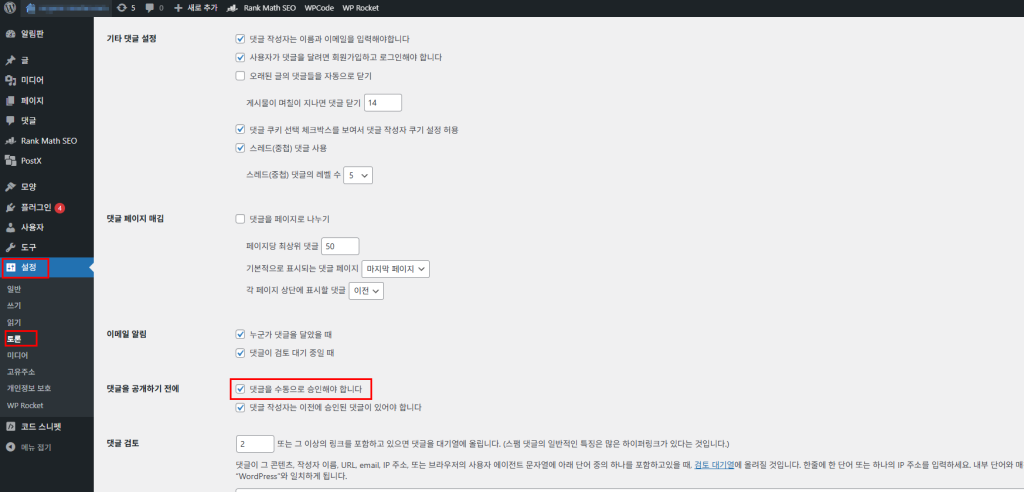
댓글: 초기에 스팸 위험이 있으니 댓글 승인 필요 + 자동 링크 비활성화를 권장합니다.
- 설정(Settings)→ 토론→ 사용자가 댓글을 달려면 회원가입하고 로그인해야 합니다.
2. 설정(Settings)→ 토론→ 댓글을 수동으로 승인해야 합니다.
3. 설정(Settings)→ 읽기→ 최신 글
왜 ‘최신 글’이 좋은가?
- 초기 운영에 최적: 콘텐츠가 적을수록 홈을 최신 글 목록으로 두면 “빈 페이지” 인상을 피하고, 새 글 발행 즉시 홈이 갱신됩니다.
- 크롤러 친화적: 자주 바뀌는 홈은 검색 엔진이 더 자주 방문(재크롤)해 초기 색인 속도에 도움이 됩니다.
- 관리 단순화: 랜딩 디자인 없이도 테마 기본 루프로 바로 목록이 렌더링됩니다.
사이트 아이콘(Site Icon, 파비콘)
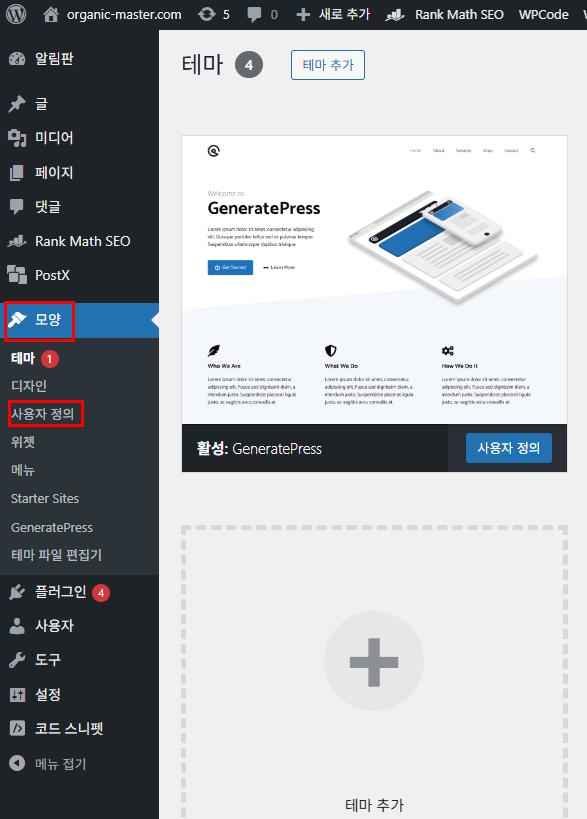
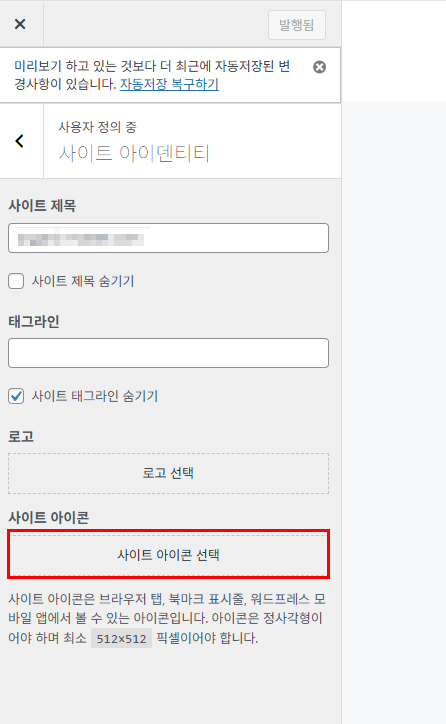
경로 : 모양→ 사용자정의→ 사이트 아이덴티티→ 사이트 아이콘 선택→ 파비콘 설정
북마크,검색 결과 노출 시 브랜드 인지 도움.
브랜딩 & 신뢰: 탭·북마크·히스토리·모바일 홈 화면 등 모든 접점에 로고가 반복 노출 → 새 방문자도 “어디였더라?” 하고 쉽게 기억.
탭 혼잡에서 가독성↑: 탭을 여러 개 열어도 내 사이트를 한눈에 구분(특히 모바일 멀티탭).
클릭률 보조 효과: 북마크/홈 화면/공유 목록에서 아이콘이 있을 때 선택률이 더 좋아지는 경향(간접적 SEO 효과).
디바이스 전반 일관성: iOS/Android, 데스크톱 브라우저, PWA(웹앱)까지 동일 자산으로 커버.
접근성 & 전문성 인상: 없는 사이트 대비 완성도·신뢰도 인상 상승.
미디어(Media)
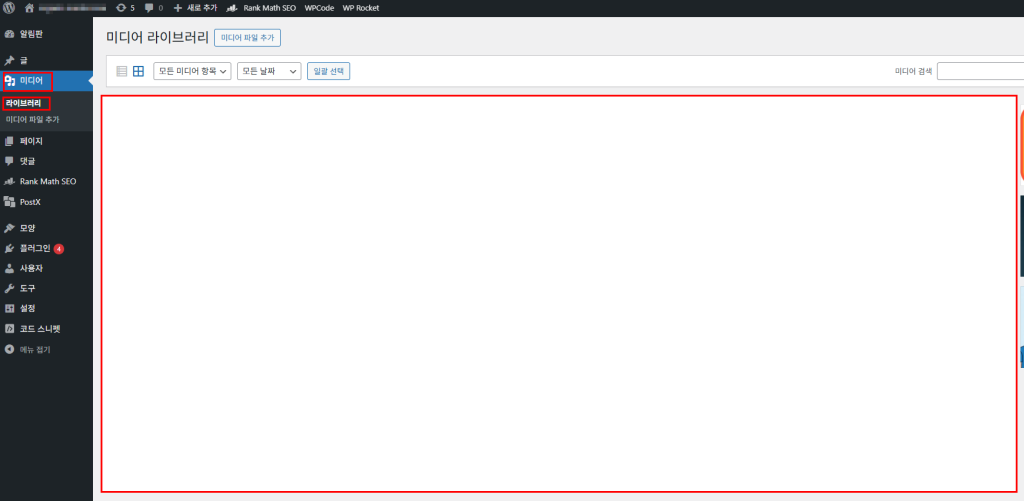
미디어→ 라이브러리→ 불필요한 이미지 확인 후 삭제
한글 슬러그(주소) 써도 되나요?
가능하지만 공유·리디렉션 이슈가 있어 영문 소문자+하이픈을 권장합니다. 글 편집 화면 → 고유주소(슬러그)에서 수정.
카테고리/태그 베이스를 꼭 설정해야 하나요?
필수는 아니지만 URL 의미를 분명히 하려면 짧게 지정하세요(예: category, tag). 설정 → 고유주소.
사용자 회원가입은 막아야 하나요?
커뮤니티가 목적이 아니라면 회원가입 허용 해제가 안전합니다.
글 발행 후 URL을 바꿔도 될까요?
가능하지만 공유·색인 이슈가 생길 수 있습니다. 발행 전 슬러그 확정을 권장합니다.
설치를 막 끝낸 지금이 사이트의 토대를 가장 깔끔하게 만드는 골든타임입니다. 이 워드프레스 기본설정 가이드 대로 일반 → 퍼머링크 → 읽기/토론 → 미디어 → 개인정보 → 메뉴/파비콘을 점검하면, 속도,보안,SEO 모두 ‘기본기가 탄탄한’ 상태로 출발할 수 있습니다.